← 返回首頁 電腦版 投影 · 註釋多視窗 · 原文圖解使用說明
2026-09-14
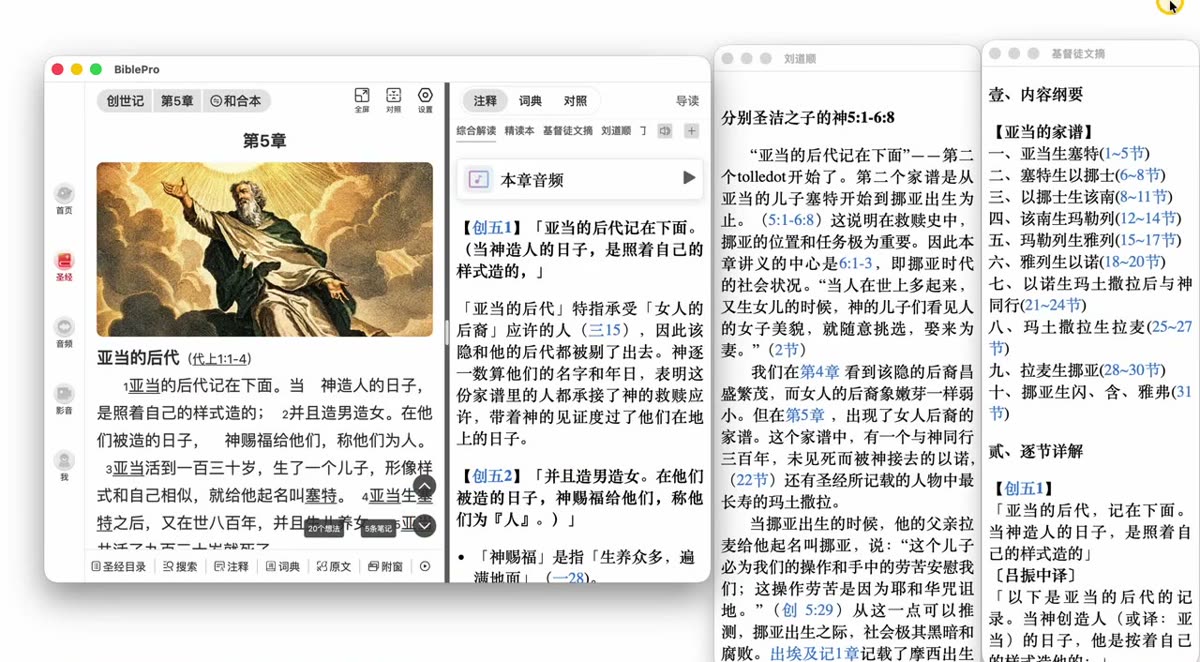
主內聖經電腦版 2.2.0 帶來三個重要更新:註釋多視窗顯示、聖經原文圖解,以及投影功能。下面這段 4 分鐘的影片完整示範了這三個功能,也可以直接看下方的圖文步驟。
影片示範
點時間碼可直接跳到對應章節:
- 本次更新概覽
- 註釋:在新視窗開啟,多視窗同螢幕查看
- 原文:開啟圖解、查詞、左右連動
- 投影:把選取的經文投到大螢幕
- 投影:自訂投影頁、範本與分組
- 三個功能小結
一、註釋多視窗顯示
以前註釋只能在主視窗裡上下分割;現在可以把註釋拆成獨立視窗,幾份註釋並排放,一眼對照。
- 在閱讀介面開啟 註釋
- 在註釋的名稱上按右鍵
- 選擇 新視窗開啟
- 新視窗可以自由拖動、縮放,多開幾個就能多視窗同螢幕查看
適合大螢幕或雙螢幕:主視窗放經文,旁邊並排放綜合解讀、精讀本、基督徒文摘等不同註釋。
二、聖經原文圖解
原文模組新增「圖解」板塊,把一節經文的句法結構畫成圖,主幹、修飾、並列關係一目了然。
- 開啟 原文,點頂部的 圖解
- 在彈出的資源清單裡選擇要使用的圖解,點 確定
- 圖解開啟後,滑鼠浮動或點擊某個詞,就能看到這個詞的詳情(原文、詞型、詞義、詞性、Strong 編號等)
- 左右視窗自動連動:左邊切換到下一節,右邊會自動定位到這一小節
- 也可以同時開啟多個不同的圖解對照;在圖解裡點小節號,左邊的經文也會跟著定位
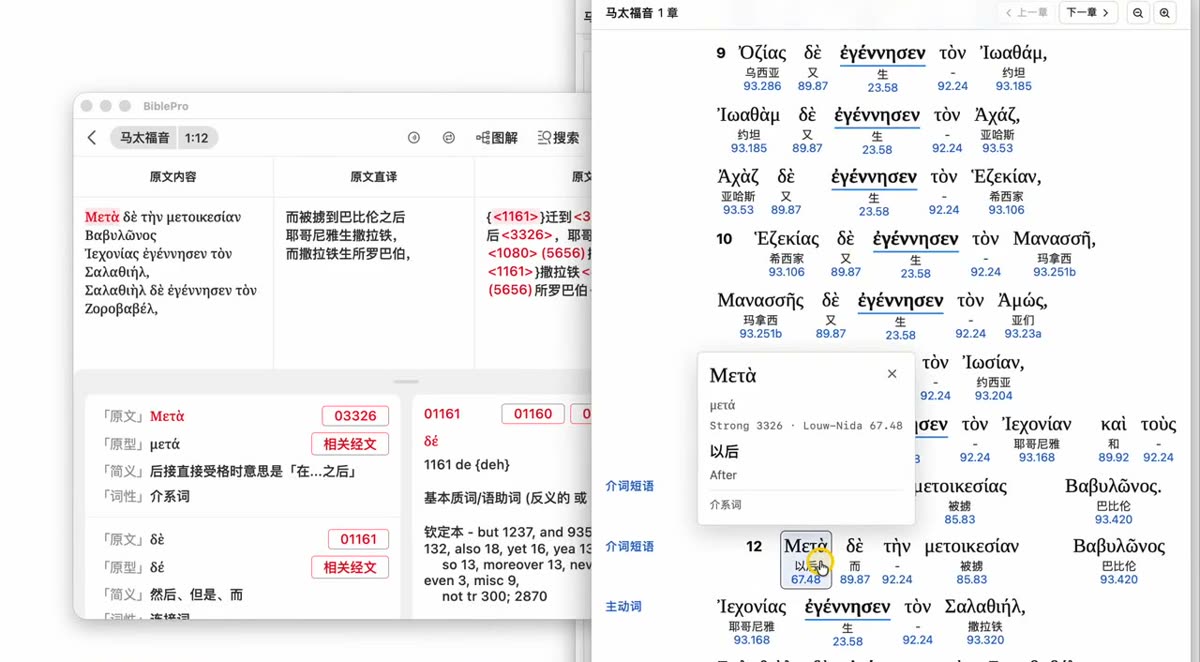 點詞即可看到詞義與 Strong 編號,左右視窗自動連動
三、投影功能
投影是 2.2.0 最大的新功能,聚會、查經班、主日敬拜都用得上。分兩種用法:投影經文和自訂投影頁。
1. 投影經文
- 在底部功能欄選擇 投影,或者進入目錄多選
- 勾選需要投影的經文,點 確定,再點 投影
- 選擇分頁方式:每節一頁,或 自動分配
- 選「每節一頁」會先產生投影預覽,確認無誤後點 完成
- 選擇投影的視窗(副螢幕 / 投影機),點 開始投影
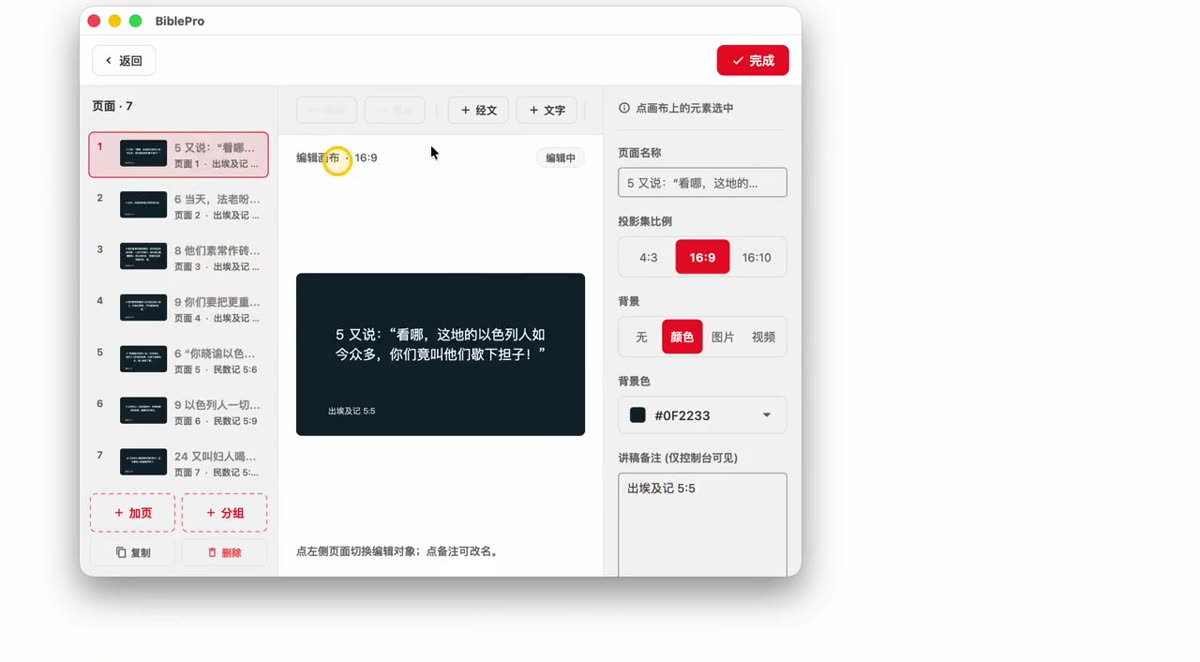 投影前可逐頁預覽,左側是產生好的頁面清單
2. 自訂投影頁
除了經文,歡迎語、禱告事項、詩歌歌詞也能做成投影頁。
- 底部工具欄進入 投影 → 新建一個投影
- 先選擇投影的比例(4:3 / 16:9 / 16:10),再選擇範本,點新建
- 雙擊頁面內容即可編輯文字;也可以插入 + 經文、+ 文字
- 修改頁面名稱(例如改成「開場歡迎語」),方便在長清單裡快速查找
- 用分組歸類(例如「開場禱告」「讚美敬拜」),同一組內可以複製出多個頁面
- 設定背景:顏色、圖片或影片;還可以填寫講稿備註(只在控制台可見,投影畫面上不顯示)
- 編輯完成,點 投影
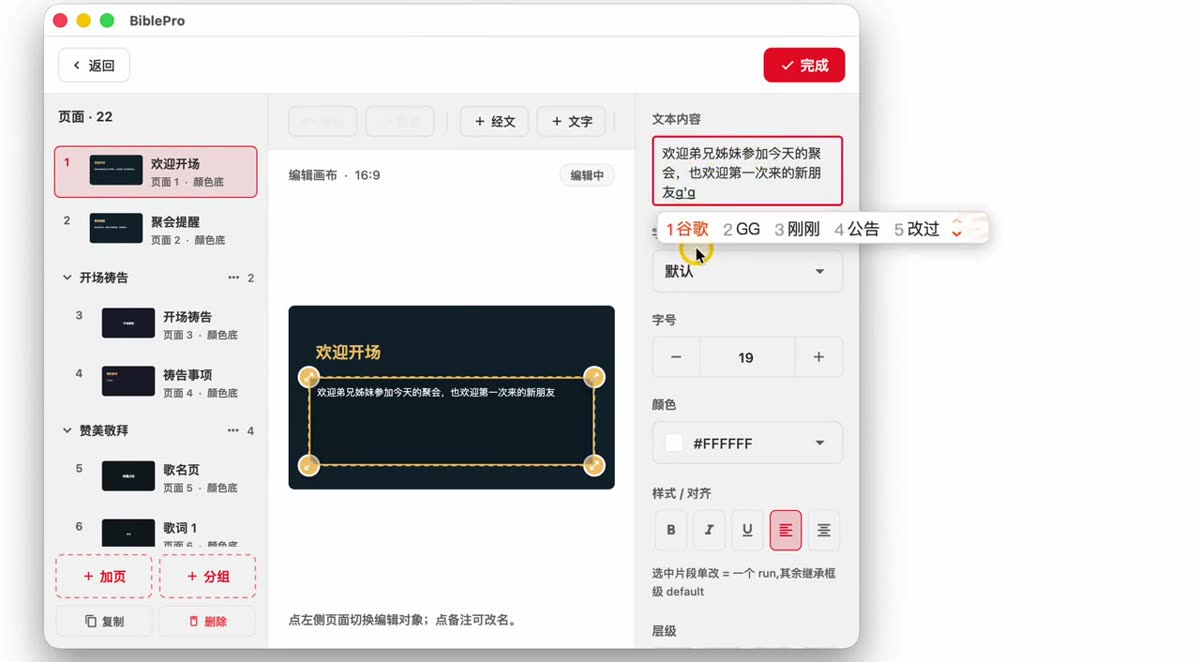 頁面可改名、分組、複製,背景支援顏色 / 圖片 / 影片
3. 投影過程中的操作
| 操作 | 說明 |
|---|
| ↑ ↓ 或 ← → | 切換上一頁 / 下一頁 |
| ESC | 退出投影 |
| 直接編輯頁面 | 投影進行中也能改內容,投影畫面會自動更新 |
| 黑屏 | 可隨時把投影畫面切成黑屏(講道間隙用) |
需要哪個版本?
以上功能需要 電腦版 2.2.0 或更高版本(Windows / macOS)。在首頁點「下載」取得最新安裝包,完整更新內容見更新記錄。
v5.0.12
2026-09-22 · 新增聖經目錄搜尋與每章圖片顯示,修復大量已知問題
- 聖經目錄支援搜尋(可快速開啟經文)
- 新增每章圖片顯示(可在「閱讀設定 → 進階設定」中開關)
- 修復大量已知問題,整體穩定性與流暢度提升
電腦版 v2.2.0
2026-09-09 · 電腦版:新增投影功能、註釋獨立新視窗、原文圖解板塊,目錄支援搜尋
- 增加「投影功能」(入口在底部工具欄與目錄多選)
- 註釋支援獨立新視窗(右鍵可在新視窗開啟)
- 聖經原文模組新增「圖解」板塊
- 不同譯本可獨立設定字體與字號
- 聖經目錄支援搜尋(可快速開啟經文)
- 新增每章圖片顯示(可在「閱讀設定 → 進階設定」中開關)
- 靈修頻道新增成員管理與分組、一次性關注 QR Code
- 修復大量已知問題,整體穩定性與流暢度提升
v5.0.10
2026-08-12 · 修正讀經掉幀卡頓,註釋支援查看上下節,新增讀經計劃小工具與日曆提醒,靈修頻道功能增強
- 修正讀聖經時掉幀卡頓問題
- 註釋支援查看上節與下節經文
- 新增讀經計劃小工具
- 不同譯本支援設定獨立字號大小
- 靈修頻道新增發布讀經計劃與成員管理功能
- 靈修頻道閱讀新增閱讀設定
- 讀經計劃支援添加日曆提醒
- 優化原文排版
- 我的高亮新增多選功能
- 修復已知問題並優化效能
v5.0.3
2026-06-10 · 靈修頻道新增心得圈,優化音訊播放,多項修正
- 靈修頻道新增心得圈,文章支援查看已閱讀和已打卡的人
- 優化音訊播放頁面
- 修正註釋小節顯示錯誤
- 修正詞典「搜尋全部」無效的問題
- 修正舊版本已下載音訊/影片未顯示的問題
- 修正舊版本提問與禱告內容未顯示的問題
- 經文分享適配夜間模式
- 修正閱讀模式圖片顏色顯示錯誤
- 修正原文無法複製,以及搜尋空格和底線無效的問題
- Windows 版本修復部分電腦無法安裝的問題
- macOS 版本修復部分電腦無法下載的問題
- 修正其他已知問題並優化效能
v5.0.0
2026-05-12 · 全新閱讀排版、AI 搜尋、小節字詞級備註、全新影音
- 全新經文閱讀排版,段落顯示與紙質書本一致
- 新增附窗功能:不影響當前正在閱讀的經文,同時查看更多經文與註釋
- AI 語義搜尋:自然語言一句話定位經文
- 小節字詞級備註:點擊單詞即可添加註釋
- 詞典聚合搜尋:一次檢索所有已下載詞典
- 全新影音:聖經音頻、影片、靈修欄目內容全升級,支援定制自己的專輯
- 深度研經:註釋、詞典、原文一處貫通
- 讀經計劃:自訂打卡時間、進度可視化
- 靈修頻道:訂閱你喜歡的欄目,小組一起讀經打卡
- 自製資源匯入:自己製作的註釋、詞典、讀經計劃等資源可匯入使用
- 自訂字體匯入:使用喜歡的字體閱讀聖經
- 筆記全新升級:支援匯出 Word / Markdown / HTML
- 大量效能與穩定性優化
v4.0.0
2022-10-12 · 全新經文顯示、詞彙/連結點擊、紙質本排版
- 全新的經文顯示
- 經文支援點擊查看詞彙與連結
- 支援按紙質本的詩句排版(開啟小節段落顯示)
- 頁碼撥號,快速定位到書本指定頁面
- 新版註冊登入,支援郵箱與帳號等登入
- 支援線上客服與影片幫助
v3.0.0
2020-04-22 · 新版對照、讀經組、社區功能、分屏與彈出視圖
- 新版聖經對照查看,對照支援小節循環播放
- 社區功能:想法、提問、禱告
- 「發現」新增應用收藏夾,可添加線上應用
- 目錄多選支援朗讀功能(可播放指定經文)
- 對照管理:語速設定快捷入口
- 譯本管理:下載熱度顯示,下載體驗優化
- 對照音頻播放小節跟讀顯示優化
- 安卓平板支援橫屏模式
- 音頻播放頁面增加結束播放快捷入口
- 支援分屏與彈出視圖打開
- 文字加粗顯示
- 計劃中心支援真人朗讀
- 橫屏目錄優化
- 讀經組
- 新版音頻目錄管理
- 查經影音版塊
v2.0.0
2019-12-15 · 重構音頻、沉浸式閱讀、計劃中心、夜間模式
- 重構聖經音頻播放,全新音頻播放體驗
- 默認沉浸式閱讀:上滑全屏、下滑退出(可關閉)
- 聖經搜尋 / 個人中心 / 閱讀模式 / 聖經目錄全面優化
- 註冊與登入簡化
- 註釋、串珠、原文支援多選查詢
- 支援隱藏經文標題與連結,「神」與「上帝」一鍵轉換
- 新版聖經影片,新版聖經註釋
- 海報分享,每日金句搜尋,傳統目錄,服務站點選擇
- 串珠跳轉、複製、分享
- 音頻播放:自訂定時時間、主題選擇,播放記憶
- 閱讀設定:左右邊距;閱讀模式:查看全章
- 計劃中心、桌面小插件、新版功能中心
- 適配手機夜間模式(可關閉),適配 iPad 橫屏
- 我的筆記:添加經文支援搜尋,相容 Markdown
- 目錄多選查看章節、一鍵複製,歷史閱讀入口
- 圖片庫篩選
- 註釋目錄支援選擇小節,快速切換譯本
- 新版 LOGO
v1.0.0
2019-04-15 · 首版:聖經閱讀、音影片、詞典原文、想法功能
- 聖經閱讀兩種模式(普通 / 簡易),跳轉小節高亮,字體更換(支援拼音)
- 聖經語音、影片、圖片,每日金句,聖經詞典與聖經原文
- 經文搜尋:多書卷範圍,搜尋結果可左右滑動切上下章
- 閱讀 / 音頻播放進度記憶,音頻上下跟讀 + 定點跟讀,結束自動打卡
- 註釋、串珠、快速查看原文
- 譯本管理:未下載也可瀏覽全部譯本,下載後默認選中
- 經文自訂複製格式,經文分享多種樣式 + 二維碼
- 筆記內容預覽,新版「我的打卡」,塗鴉頁面優化
- 想法功能:公開互動筆記,記錄對聖經的理解、感動或疑問,與弟兄姊妹互動
- 功能中心:聖經影片、實用功能、線上應用支援外部瀏覽器與獨立運行(小程序模式)
- 閱讀螢幕常亮、書卷簡介開關、小節編號大小設定