← กลับหน้าแรก คู่มือเวอร์ชันคอมพิวเตอร์: การฉาย · คำอธิบายหลายหน้าต่าง · แผนภาพต้นฉบับ
2026-09-14
BiblePro เวอร์ชันคอมพิวเตอร์ 2.2.0 มีของใหม่สำคัญสามอย่าง: คำอธิบายแบบหลายหน้าต่าง, แผนภาพพระคัมภีร์ต้นฉบับ และ ฟังก์ชันการฉาย วิดีโอ 4 นาทีด้านล่างสาธิตครบทั้งสามอย่าง (เสียงบรรยายและคำบรรยายในวิดีโอเป็นภาษาจีน) ส่วนขั้นตอนแบบข้อความอยู่ถัดลงไป
วิดีโอสาธิต
แตะที่เวลาเพื่อข้ามไปยังหัวข้อนั้นได้ทันที:
- ภาพรวมของการอัปเดตครั้งนี้
- คำอธิบาย: เปิดในหน้าต่างใหม่ ดูหลายหน้าต่างพร้อมกัน
- ต้นฉบับ: เปิดแผนภาพ ดูรายละเอียดคำ และการเลื่อนที่สัมพันธ์กัน
- การฉาย: ส่งข้อพระคัมภีร์ที่เลือกขึ้นจอใหญ่
- การฉาย: สร้างหน้าเอง เทมเพลต และการแบ่งกลุ่ม
- สรุปทั้งสามฟังก์ชัน
1. คำอธิบายแบบหลายหน้าต่าง
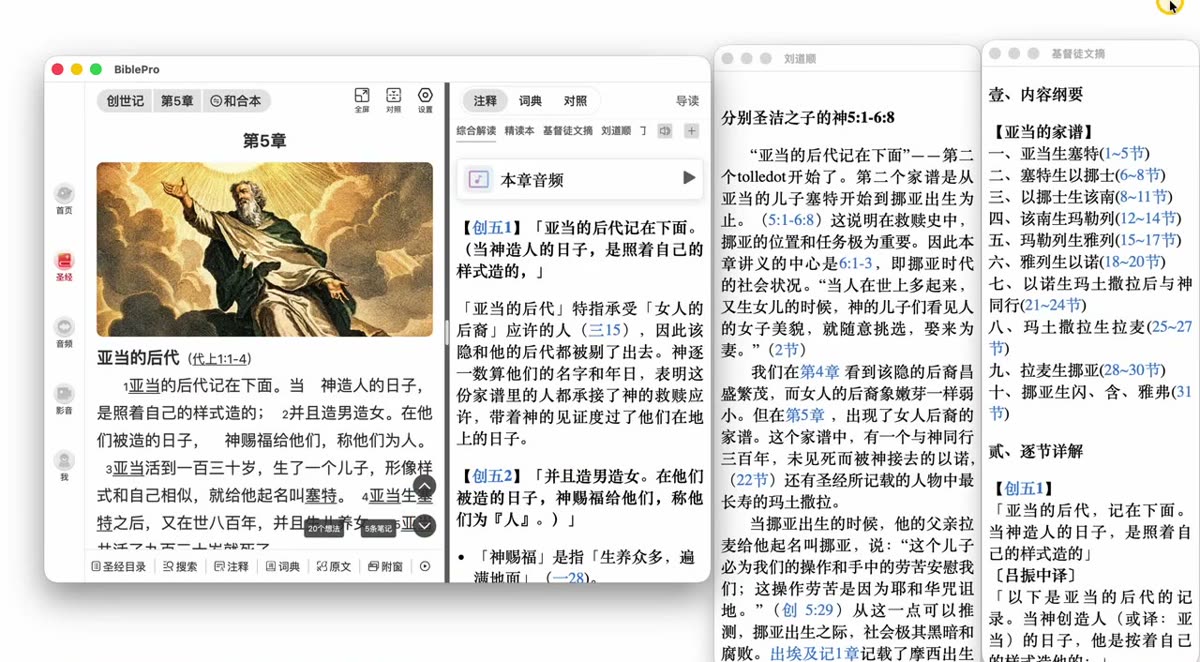
เดิมคำอธิบายแบ่งจอบน–ล่างอยู่ในหน้าต่างหลักเท่านั้น ตอนนี้แยกออกมาเป็นหน้าต่างของตัวเองได้ วางคำอธิบายหลายเล่มเรียงกันแล้วเทียบได้ในตาเดียว
- เปิด คำอธิบาย ขณะอ่าน
- คลิกขวาที่ชื่อ ของคำอธิบาย
- เลือก เปิดในหน้าต่างใหม่
- หน้าต่างใหม่ย้ายและปรับขนาดได้อิสระ เปิดหลายหน้าต่างเพื่อดูพร้อมกันบนจอเดียว
เหมาะกับจอใหญ่หรือสองจอ: หน้าต่างหลักไว้อ่านพระคัมภีร์ แล้ววางอรรถาธิบายรวม ฉบับศึกษา และคำอธิบายอื่น ๆ เรียงข้าง ๆ
2. แผนภาพพระคัมภีร์ต้นฉบับ
โมดูลพระคัมภีร์ต้นฉบับเพิ่มส่วน “แผนภาพ” ที่วาดโครงสร้างไวยากรณ์ของข้อพระคัมภีร์ ทำให้เห็นประโยคหลัก ส่วนขยาย และโครงสร้างคู่ขนานได้ชัดเจน
- เปิด ต้นฉบับ แล้วคลิก แผนภาพ ที่ด้านบน
- เลือกแผนภาพที่ต้องการจากรายการทรัพยากร แล้วกด ตกลง
- เมื่อเปิดแล้ว นำเมาส์ไปวางหรือคลิกที่คำใดก็ได้ เพื่อดูรายละเอียดของคำนั้น (คำต้นฉบับ รูปเดิม ความหมาย ชนิดของคำ หมายเลข Strong ฯลฯ)
- สองหน้าต่าง สัมพันธ์กันอัตโนมัติ: เลื่อนไปข้อถัดไปทางซ้าย ฝั่งขวาจะเลื่อนไปยังข้อนั้นเอง
- เปิด แผนภาพหลายแบบ พร้อมกันก็ได้ และเมื่อ คลิกหมายเลขข้อ ในแผนภาพ ข้อความทางซ้ายจะเลื่อนตามไปด้วย
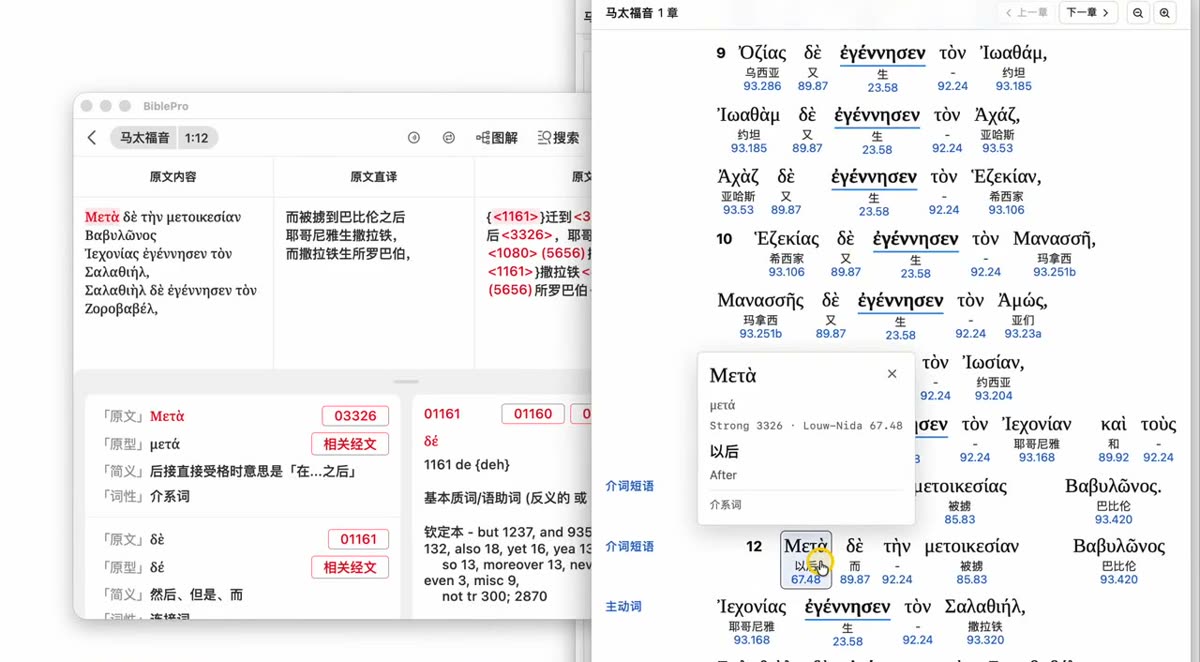 คลิกที่คำเพื่อดูความหมายและหมายเลข Strong ทั้งสองฝั่งเลื่อนสัมพันธ์กัน
3. ฟังก์ชันการฉาย
การฉายคือฟีเจอร์ใหญ่ที่สุดของ 2.2.0 ใช้ได้ทั้งการประชุม กลุ่มศึกษาพระคัมภีร์ และการนมัสการวันอาทิตย์ มีสองแบบ: ฉายข้อพระคัมภีร์ และ สร้างหน้าฉายเอง
3.1 ฉายข้อพระคัมภีร์
- เลือก การฉาย ที่แถบเครื่องมือด้านล่าง หรือใช้ การเลือกหลายรายการในสารบัญ
- ติ๊กข้อพระคัมภีร์ที่ต้องการ กด ตกลง แล้วกด ฉาย
- เลือกวิธีแบ่งหน้า: หนึ่งข้อต่อหนึ่งหน้า หรือ จัดแบ่งอัตโนมัติ
- ถ้าเลือกหนึ่งข้อต่อหนึ่งหน้า ระบบจะสร้างตัวอย่างให้ก่อน ตรวจแล้วกด เสร็จสิ้น
- เลือกหน้าต่างที่จะฉาย (จอที่สอง / โปรเจกเตอร์) แล้วกด เริ่มการฉาย
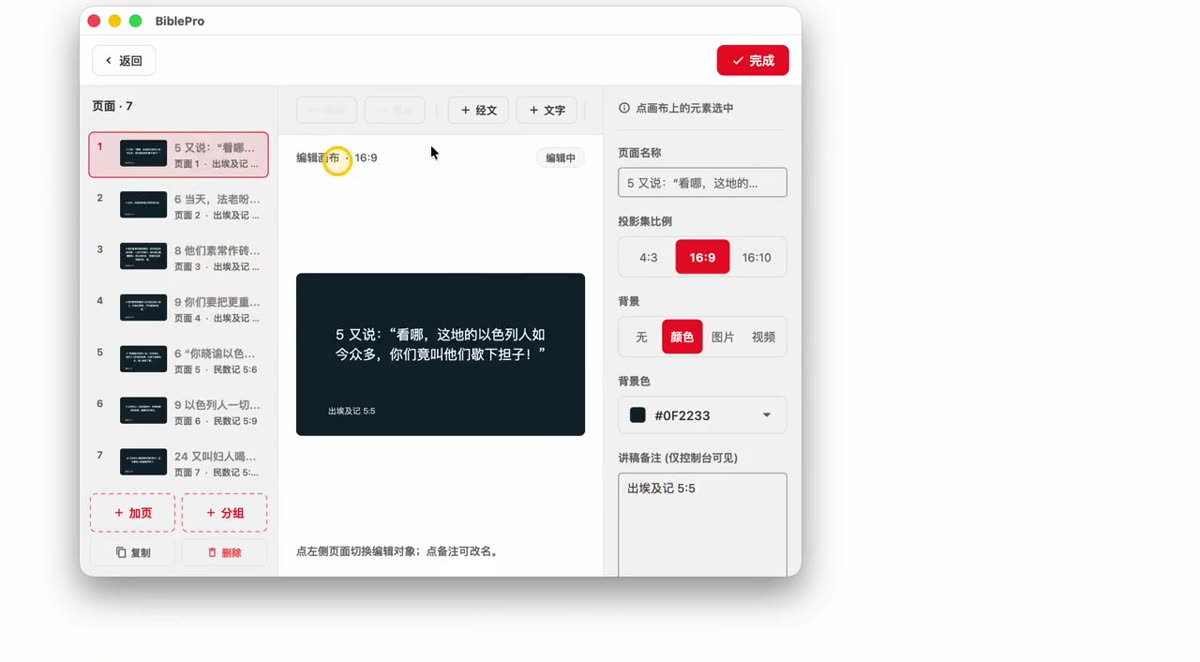 ดูตัวอย่างได้ทุกหน้าก่อนเริ่มฉาย รายการหน้าที่สร้างไว้อยู่ทางซ้าย
3.2 สร้างหน้าฉายเอง
นอกจากข้อพระคัมภีร์ ยังทำหน้าสำหรับคำต้อนรับ หัวข้ออธิษฐาน และเนื้อเพลงได้ด้วย
- เข้า การฉาย จากแถบเครื่องมือด้านล่าง → สร้างใหม่
- เลือก สัดส่วนภาพ (4:3 / 16:9 / 16:10) เลือก เทมเพลต แล้วกดสร้าง
- ดับเบิลคลิก ที่เนื้อหาเพื่อแก้ไขข้อความ และแทรก + ข้อพระคัมภีร์ หรือ + ข้อความ ได้
- เปลี่ยน ชื่อหน้า (เช่น “คำต้อนรับเปิดการประชุม”) เพื่อให้ค้นหาง่ายในรายการยาว ๆ
- ใช้ การแบ่งกลุ่ม จัดระเบียบ (เช่น “อธิษฐานเปิด” “สรรเสริญนมัสการ”) และ ทำสำเนา หน้าภายในกลุ่มเดียวกันได้
- ตั้งค่า พื้นหลัง เป็นสี รูปภาพ หรือวิดีโอ และใส่ บันทึกผู้พูด ได้ (เห็นเฉพาะบนแผงควบคุม ไม่ปรากฏบนจอฉาย)
- เมื่อแก้ไขเสร็จ กด ฉาย
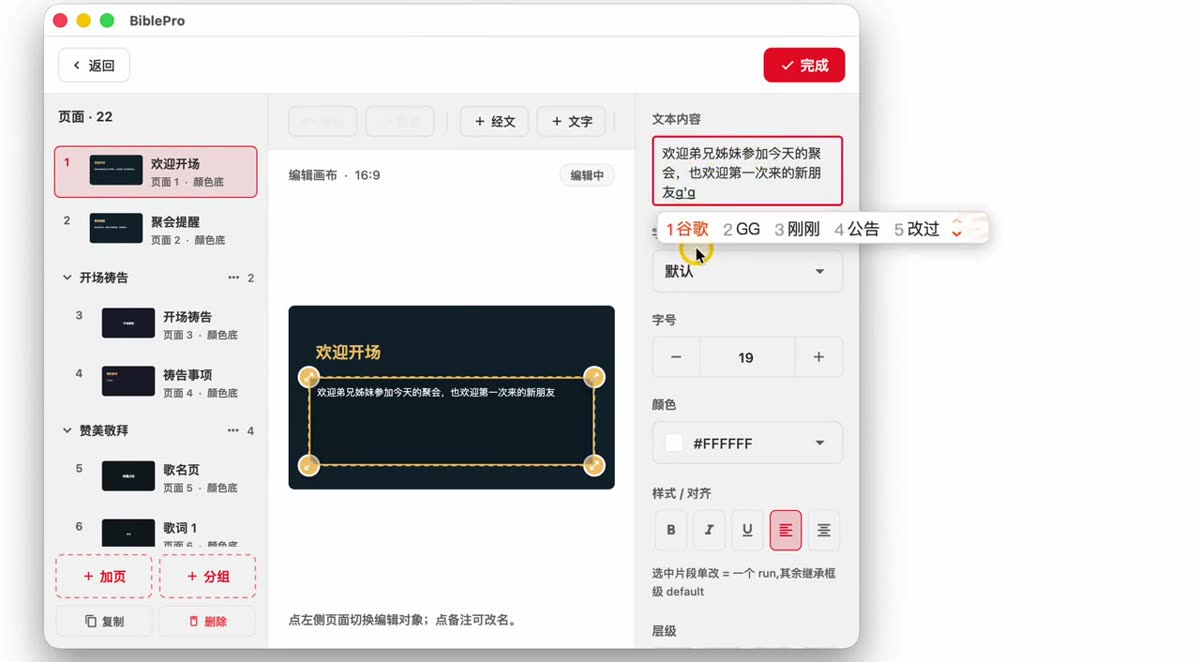 เปลี่ยนชื่อ แบ่งกลุ่ม และทำสำเนาหน้าได้ พื้นหลังรองรับสี รูปภาพ และวิดีโอ
3.3 ระหว่างการฉาย
| การกระทำ | ผลลัพธ์ |
|---|
| ↑ ↓ หรือ ← → | หน้าก่อนหน้า / หน้าถัดไป |
| ESC | ออกจากการฉาย |
| แก้ไขหน้า | แก้ไขระหว่างฉายได้ จอที่ฉาย อัปเดตอัตโนมัติ |
| จอดำ | สลับจอฉายเป็นสีดำได้ทุกเมื่อ (สะดวกช่วงพัก) |
ต้องใช้เวอร์ชันไหน
ฟังก์ชันเหล่านี้ต้องใช้ เวอร์ชันคอมพิวเตอร์ 2.2.0 ขึ้นไป (Windows / macOS) กดดาวน์โหลดที่หน้าแรกเพื่อรับตัวติดตั้งล่าสุด รายการเปลี่ยนแปลงทั้งหมดดูได้ที่บันทึกการอัปเดต
v5.0.12
2026-09-22 · สารบัญพระคัมภีร์รองรับการค้นหา เพิ่มรูปภาพประจำบท แก้ไขปัญหาที่ทราบจำนวนมาก
- สารบัญพระคัมภีร์รองรับการค้นหา (ค้นหาและเปิดข้อพระคัมภีร์ได้อย่างรวดเร็ว)
- เพิ่มการแสดงรูปภาพสำหรับแต่ละบท (เปิดหรือปิดได้ที่ การตั้งค่าการอ่าน → การตั้งค่าขั้นสูง)
- แก้ไขปัญหาที่ทราบจำนวนมาก พร้อมปรับปรุงความเสถียรและความลื่นไหลโดยรวม
เวอร์ชันคอมพิวเตอร์ v2.2.0
2026-09-09 · เวอร์ชันคอมพิวเตอร์: เพิ่มฟังก์ชันการฉาย คำอธิบายเปิดในหน้าต่างใหม่ ส่วนแผนภาพในพระคัมภีร์ต้นฉบับ และการค้นหาในสารบัญ
- เพิ่มฟังก์ชัน “การฉาย” (เข้าถึงได้จากแถบเครื่องมือด้านล่างและการเลือกหลายรายการในสารบัญ)
- คำอธิบายรองรับการเปิดในหน้าต่างใหม่แยกต่างหาก (คลิกขวาเพื่อเปิดในหน้าต่างใหม่)
- เพิ่มส่วน “แผนภาพ” ในโมดูลพระคัมภีร์ต้นฉบับ
- สามารถตั้งค่าแบบอักษรและขนาดตัวอักษรแยกกันสำหรับพระคัมภีร์แต่ละฉบับ
- สารบัญพระคัมภีร์รองรับการค้นหา (ค้นหาและเปิดข้อพระคัมภีร์ได้อย่างรวดเร็ว)
- เพิ่มการแสดงรูปภาพสำหรับแต่ละบท (เปิดหรือปิดได้ที่ การตั้งค่าการอ่าน → การตั้งค่าขั้นสูง)
- เพิ่มการจัดการสมาชิกและการแบ่งกลุ่ม รวมถึง QR Code สำหรับติดตามแบบใช้ครั้งเดียวในช่องการเฝ้าเดี่ยว
- แก้ไขปัญหาที่ทราบจำนวนมาก พร้อมปรับปรุงความเสถียรและความลื่นไหลโดยรวม
v5.0.10
2026-08-12 · แก้ไขปัญหาการกระตุกขณะอ่านพระคัมภีร์ เพิ่มวิดเจ็ตแผนการอ่านและการแจ้งเตือนในปฏิทิน ปรับปรุงช่องเฝ้าเดี่ยว
- แก้ไขปัญหาการกระตุกและเฟรมตกขณะอ่านพระคัมภีร์
- คำอธิบายรองรับการดูข้อพระคัมภีร์ก่อนหน้าและถัดไป
- เพิ่มวิดเจ็ตแผนการอ่านพระคัมภีร์บนหน้าจอโฮม
- แต่ละฉบับแปลสามารถตั้งค่าขนาดตัวอักษรแยกกันได้
- เพิ่มการเผยแพร่แผนการอ่านพระคัมภีร์และการจัดการสมาชิกในช่องเฝ้าเดี่ยว
- เพิ่มการตั้งค่าการอ่านสำหรับเนื้อหาในช่องเฝ้าเดี่ยว
- แผนการอ่านพระคัมภีร์รองรับการเพิ่มการแจ้งเตือนในปฏิทิน
- ปรับปรุงการจัดรูปแบบข้อความต้นฉบับ
- เพิ่มการเลือกหลายรายการในไฮไลต์ของฉัน
- แก้ไขข้อผิดพลาดที่ทราบและปรับปรุงประสิทธิภาพ
v5.0.3
2026-06-10 · เพิ่มวงแบ่งปันข้อคิด ปรับปรุงการเล่นเสียง และแก้ไขหลายจุด
- เพิ่ม “วงแบ่งปันข้อคิด” ในช่องเฝ้าเดี่ยว โดยบทความสามารถแสดงผู้ที่อ่านแล้วและผู้ที่เช็กอินแล้ว
- ปรับปรุงประสบการณ์การใช้งานหน้าเล่นเสียง
- แก้ไขปัญหาการแสดงผลหัวข้อย่อยในคำอธิบายที่ไม่ถูกต้อง
- แก้ไขปัญหาฟังก์ชัน “ค้นหาทั้งหมด” ในพจนานุกรมไม่ทำงาน
- แก้ไขปัญหาที่ไฟล์เสียงและวิดีโอที่ดาวน์โหลดจากเวอร์ชันเก่าไม่แสดง
- แก้ไขปัญหาที่เนื้อหาคำถามและคำอธิษฐานจากเวอร์ชันเก่าไม่แสดง
- การแชร์ข้อพระคัมภีร์รองรับโหมดกลางคืนแล้ว
- แก้ไขปัญหาสีของรูปภาพแสดงผลผิดปกติในโหมดการอ่าน
- แก้ไขปัญหาที่ไม่สามารถคัดลอกข้อความต้นฉบับได้ และการค้นหาที่มีช่องว่างหรือขีดล่างไม่ทำงาน
- เวอร์ชัน Windows: แก้ไขปัญหาที่ไม่สามารถติดตั้งได้บนคอมพิวเตอร์บางเครื่อง
- เวอร์ชัน macOS: แก้ไขปัญหาที่ไม่สามารถดาวน์โหลดได้บนคอมพิวเตอร์บางเครื่อง
- แก้ไขปัญหาอื่น ๆ ที่พบและปรับปรุงประสิทธิภาพการทำงาน
v5.0.0
2026-05-12 · การจัดวางการอ่านแบบใหม่ทั้งหมด การค้นหาด้วย AI หมายเหตุระดับคำในหัวข้อย่อย และเนื้อหาเสียงและวิดีโอใหม่ทั้งหมด
- การจัดวางการอ่านข้อพระคัมภีร์แบบใหม่ทั้งหมด การแสดงย่อหน้าเหมือนกับหนังสือฉบับพิมพ์
- เพิ่มฟังก์ชันหน้าต่างเสริม: ดูข้อพระคัมภีร์และคำอธิบายเพิ่มเติมได้ในเวลาเดียวกันโดยไม่กระทบต่อข้อพระคัมภีร์ที่กำลังอ่านอยู่
- การค้นหาเชิงความหมายด้วย AI: ระบุตำแหน่งข้อพระคัมภีร์ได้ด้วยประโยคภาษาธรรมชาติเพียงประโยคเดียว
- หมายเหตุระดับคำในหัวข้อย่อย: แตะที่คำเพื่อเพิ่มคำอธิบายได้ทันที
- การค้นหาแบบรวมในพจนานุกรม: ค้นหาพจนานุกรมที่ดาวน์โหลดไว้ทั้งหมดในครั้งเดียว
- เนื้อหาเสียงและวิดีโอใหม่ทั้งหมด: อัปเกรดเนื้อหาในช่องเสียงพระคัมภีร์ วิดีโอ และการเฝ้าเดี่ยวทั้งหมด รองรับการสร้างอัลบั้มของคุณเอง
- การศึกษาพระคัมภีร์เชิงลึก: เชื่อมโยงคำอธิบาย พจนานุกรม และภาษาต้นฉบับไว้ในที่เดียว
- แผนการอ่านพระคัมภีร์: กำหนดเวลาเช็คอินเองได้ แสดงความคืบหน้าเป็นภาพ
- ช่องการเฝ้าเดี่ยว: ติดตามช่องที่คุณชื่นชอบ อ่านพระคัมภีร์และเช็คอินร่วมกันเป็นกลุ่ม
- นำเข้าทรัพยากรที่สร้างเอง: สามารถนำเข้าทรัพยากรที่คุณสร้างเอง เช่น คำอธิบาย พจนานุกรม และแผนการอ่านพระคัมภีร์ มาใช้งานได้
- นำเข้าฟอนต์ที่กำหนดเอง: ใช้ฟอนต์ที่คุณชื่นชอบในการอ่านพระคัมภีร์
- อัปเกรดโน้ตใหม่ทั้งหมด: รองรับการส่งออกเป็น Word / Markdown / HTML
- ปรับปรุงประสิทธิภาพและความเสถียรจำนวนมาก
v4.0.0
2022-10-12 · การแสดงข้อพระคัมภีร์แบบใหม่ทั้งหมด การแตะดูคำศัพท์/ลิงก์ และการจัดวางแบบหนังสือฉบับพิมพ์
- การแสดงข้อพระคัมภีร์แบบใหม่ทั้งหมด
- ข้อพระคัมภีร์รองรับการแตะเพื่อดูคำศัพท์และลิงก์
- รองรับการจัดวางบทกวีตามหนังสือฉบับพิมพ์ (เปิดการแสดงย่อหน้าของหัวข้อย่อย)
- แป้นหมุนเลขหน้า ระบุตำแหน่งไปยังหน้าที่กำหนดในหนังสือได้อย่างรวดเร็ว
- การลงทะเบียนและเข้าสู่ระบบแบบใหม่ รองรับการเข้าสู่ระบบด้วยอีเมลและบัญชี
- รองรับบริการลูกค้าออนไลน์และวิดีโอช่วยเหลือ
v3.0.0
2020-04-22 · โหมดเทียบแบบใหม่ กลุ่มอ่านพระคัมภีร์ ฟังก์ชันชุมชน และมุมมองแบบแบ่งจอกับป๊อปอัพ
- การดูเทียบพระคัมภีร์แบบใหม่ โหมดเทียบรองรับการเล่นวนซ้ำระดับหัวข้อย่อย
- ฟังก์ชันชุมชน: ความคิด คำถาม คำอธิษฐาน
- “ค้นพบ” เพิ่มรายการโปรดของแอปพลิเคชัน สามารถเพิ่มแอปพลิเคชันออนไลน์ได้
- สารบัญรองรับการเลือกหลายรายการเพื่อใช้ฟังก์ชันอ่านออกเสียง (เล่นข้อพระคัมภีร์ที่กำหนดได้)
- การจัดการโหมดเทียบ: ทางลัดตั้งค่าความเร็วในการพูด
- การจัดการฉบับแปล: แสดงความนิยมในการดาวน์โหลด ปรับปรุงประสบการณ์การดาวน์โหลด
- ปรับปรุงการแสดงการอ่านตามระดับหัวข้อย่อยในการเล่นเสียงโหมดเทียบ
- แท็บเล็ต Android รองรับโหมดแนวนอน
- หน้าเล่นเสียงเพิ่มทางลัดสำหรับหยุดการเล่น
- รองรับการเปิดในมุมมองแบบแบ่งจอและป๊อปอัพ
- การแสดงตัวอักษรแบบตัวหนา
- ศูนย์แผนการรองรับการอ่านออกเสียงโดยคนจริง
- ปรับปรุงสารบัญในโหมดแนวนอน
- กลุ่มอ่านพระคัมภีร์
- การจัดการสารบัญเสียงแบบใหม่
- ส่วนเสียงและวิดีโอสำหรับการศึกษาพระคัมภีร์
v2.0.0
2019-12-15 · ปรับโครงสร้างเสียงใหม่ การอ่านแบบเต็มจอ ศูนย์แผนการ และโหมดกลางคืน
- ปรับโครงสร้างการเล่นเสียงพระคัมภีร์ใหม่ ประสบการณ์การเล่นเสียงแบบใหม่ทั้งหมด
- การอ่านแบบเต็มจอเป็นค่าเริ่มต้น: ปัดขึ้นเพื่อเข้าสู่โหมดเต็มจอ ปัดลงเพื่อออก (ปิดได้)
- ปรับปรุงการค้นหาพระคัมภีร์ / ศูนย์ส่วนตัว / โหมดการอ่าน / สารบัญพระคัมภีร์อย่างครอบคลุม
- ทำให้การลงทะเบียนและเข้าสู่ระบบง่ายขึ้น
- คำอธิบาย การอ้างอิงโยง และภาษาต้นฉบับรองรับการเลือกหลายรายการเพื่อค้นหา
- รองรับการซ่อนหัวข้อและลิงก์ของข้อพระคัมภีร์ สลับระหว่าง “พระเจ้า” และ “องค์พระผู้เป็นเจ้า” ได้ด้วยปุ่มเดียว
- วิดีโอพระคัมภีร์แบบใหม่ คำอธิบายพระคัมภีร์แบบใหม่
- การแชร์โปสเตอร์ การค้นหาข้อพระคัมภีร์ประจำวัน สารบัญแบบดั้งเดิม การเลือกสถานีบริการ
- การอ้างอิงโยง: ข้ามไป คัดลอก และแชร์
- การเล่นเสียง: กำหนดเวลาตั้งเวลาเอง เลือกธีม จดจำการเล่น
- การตั้งค่าการอ่าน: ระยะขอบซ้าย-ขวา โหมดการอ่าน: ดูทั้งบท
- ศูนย์แผนการ วิดเจ็ตบนหน้าจอ ศูนย์ฟังก์ชันแบบใหม่
- รองรับโหมดกลางคืนของโทรศัพท์ (ปิดได้) รองรับโหมดแนวนอนของ iPad
- โน้ตของฉัน: การเพิ่มข้อพระคัมภีร์รองรับการค้นหา รองรับ Markdown
- สารบัญเลือกหลายรายการเพื่อดูบท คัดลอกด้วยปุ่มเดียว ทางเข้าประวัติการอ่าน
- การกรองคลังรูปภาพ
- สารบัญคำอธิบายรองรับการเลือกหัวข้อย่อย สลับฉบับแปลได้อย่างรวดเร็ว
- LOGO ใหม่
v1.0.0
2019-04-15 · เวอร์ชันแรก: การอ่านพระคัมภีร์ เสียงและวิดีโอ พจนานุกรมและภาษาต้นฉบับ และฟังก์ชันความคิด
- การอ่านพระคัมภีร์สองโหมด (ปกติ / อย่างง่าย) เน้นสีเมื่อข้ามไปยังหัวข้อย่อย เปลี่ยนฟอนต์ได้ (รองรับพินอิน)
- เสียงพระคัมภีร์ วิดีโอ รูปภาพ ข้อพระคัมภีร์ประจำวัน พจนานุกรมพระคัมภีร์และภาษาต้นฉบับพระคัมภีร์
- การค้นหาข้อพระคัมภีร์: ช่วงหลายเล่ม ผลการค้นหาสามารถปัดซ้าย-ขวาเพื่อเปลี่ยนบทก่อนหน้าและถัดไปได้
- จดจำความคืบหน้าการอ่าน / การเล่นเสียง อ่านตามขึ้น-ลงของเสียง + อ่านตามแบบเจาะจงตำแหน่ง เช็คอินอัตโนมัติเมื่อจบ
- คำอธิบาย การอ้างอิงโยง ดูภาษาต้นฉบับได้อย่างรวดเร็ว
- การจัดการฉบับแปล: เรียกดูฉบับแปลทั้งหมดได้แม้ยังไม่ได้ดาวน์โหลด เลือกเป็นค่าเริ่มต้นหลังดาวน์โหลด
- รูปแบบการคัดลอกข้อพระคัมภีร์ที่กำหนดเอง แชร์ข้อพระคัมภีร์ได้หลายรูปแบบ + คิวอาร์โค้ด
- ดูตัวอย่างเนื้อหาโน้ต “การเช็คอินของฉัน” แบบใหม่ ปรับปรุงหน้าวาดภาพ
- ฟังก์ชันความคิด: โน้ตโต้ตอบสาธารณะ บันทึกความเข้าใจ ความประทับใจ หรือข้อสงสัยเกี่ยวกับพระคัมภีร์ และโต้ตอบกับพี่น้องชายหญิง
- ศูนย์ฟังก์ชัน: วิดีโอพระคัมภีร์ ฟังก์ชันที่ใช้งานได้จริง แอปพลิเคชันออนไลน์รองรับเบราว์เซอร์ภายนอกและการทำงานแบบอิสระ (โหมดมินิโปรแกรม)
- เปิดหน้าจอค้างไว้ขณะอ่าน สวิตช์แนะนำหนังสือ การตั้งค่าขนาดหมายเลขหัวข้อย่อย